1. Ce que fait le mode Route
Analyser la météo en un point fixe est une chose. Mais en navigation, vous n'êtes pas immobile : vous traversez des zones différentes à des heures différentes. Un couloir de vent fort au cap Sicié peut être calme deux heures plus tôt si vous passez en début de matinée.
Le mode Route de Solano répond à cette question : quelle météo vais-je rencontrer sur mon itinéraire complet, heure par heure ?
Le principe : vous tracez des waypoints sur la carte, vous indiquez une vitesse de progression et une heure de départ, et Solano calcule à quelle heure vous serez à chaque point. La météo est ensuite interpolée linéairement entre les waypoints pour chaque modèle disponible — vent, rafales, direction, vagues, courants.
2. Activer le mode et tracer l'itinéraire
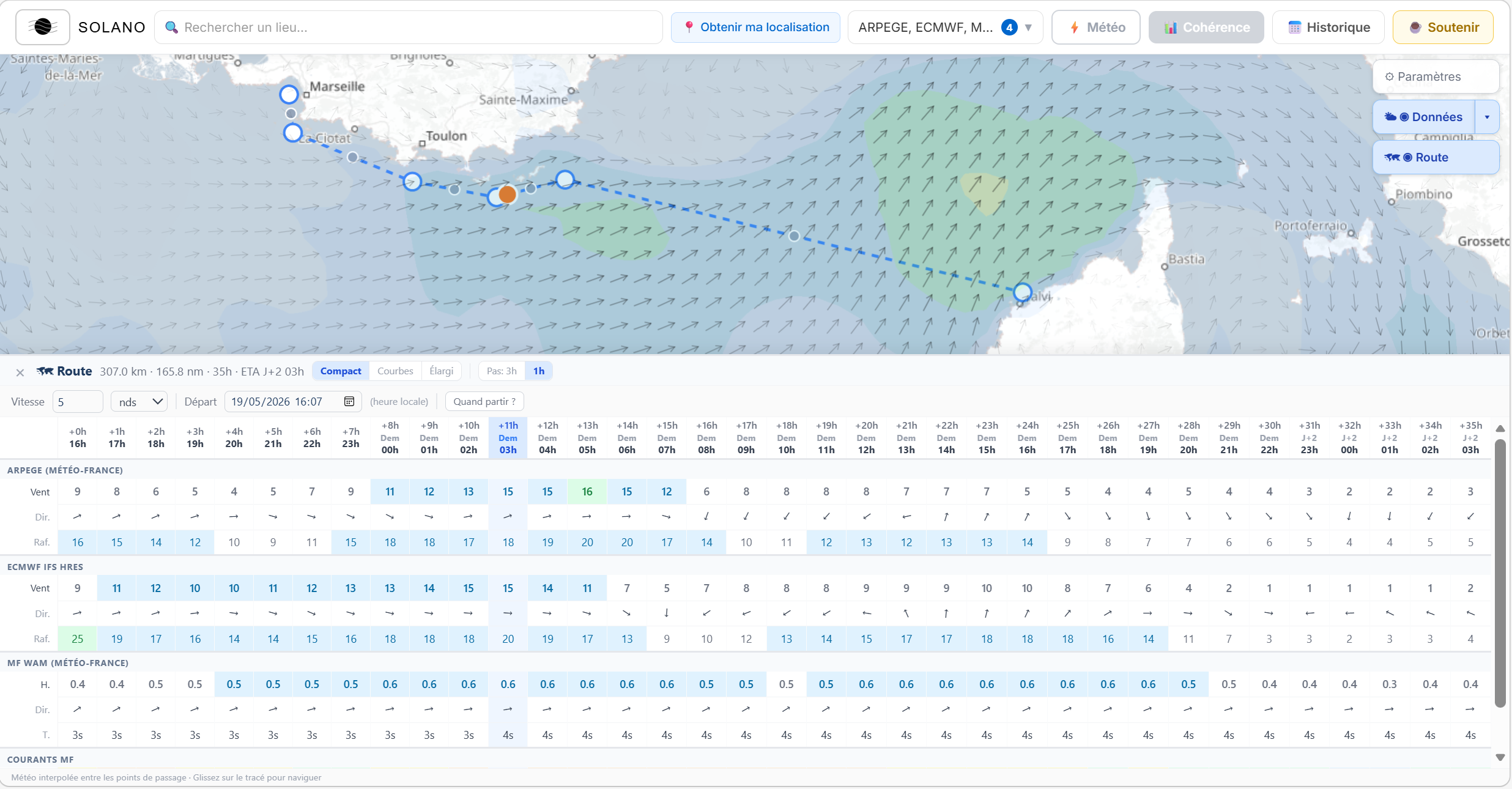
Montrer les champs vitesse et heure de départ dans le panneau.
Importer un tracé préparé ailleurs
Si vous routez avec un autre logiciel — qtVlm, OpenCPN — vous pouvez reprendre son itinéraire dans Solano : le menu « 📁 Routes » propose « 📥 Importer un tracé (GPX / CSV) ». Le GPX est le format à privilégier, c'est celui que ces logiciels exportent nativement, avec le nom de la route ; le CSV est accepté pour les exports tableur (deux colonnes latitude et longitude).
Un routage très détaillé est simplifié à 200 points, départ et arrivée conservés, pour que le tableau reste lisible. Le tracé importé devient ensuite une route Solano ordinaire : vous pouvez l'enregistrer, y associer un voyage du livre de bord et figer ses prévisions pour la mer.
3. Les trois vues météo
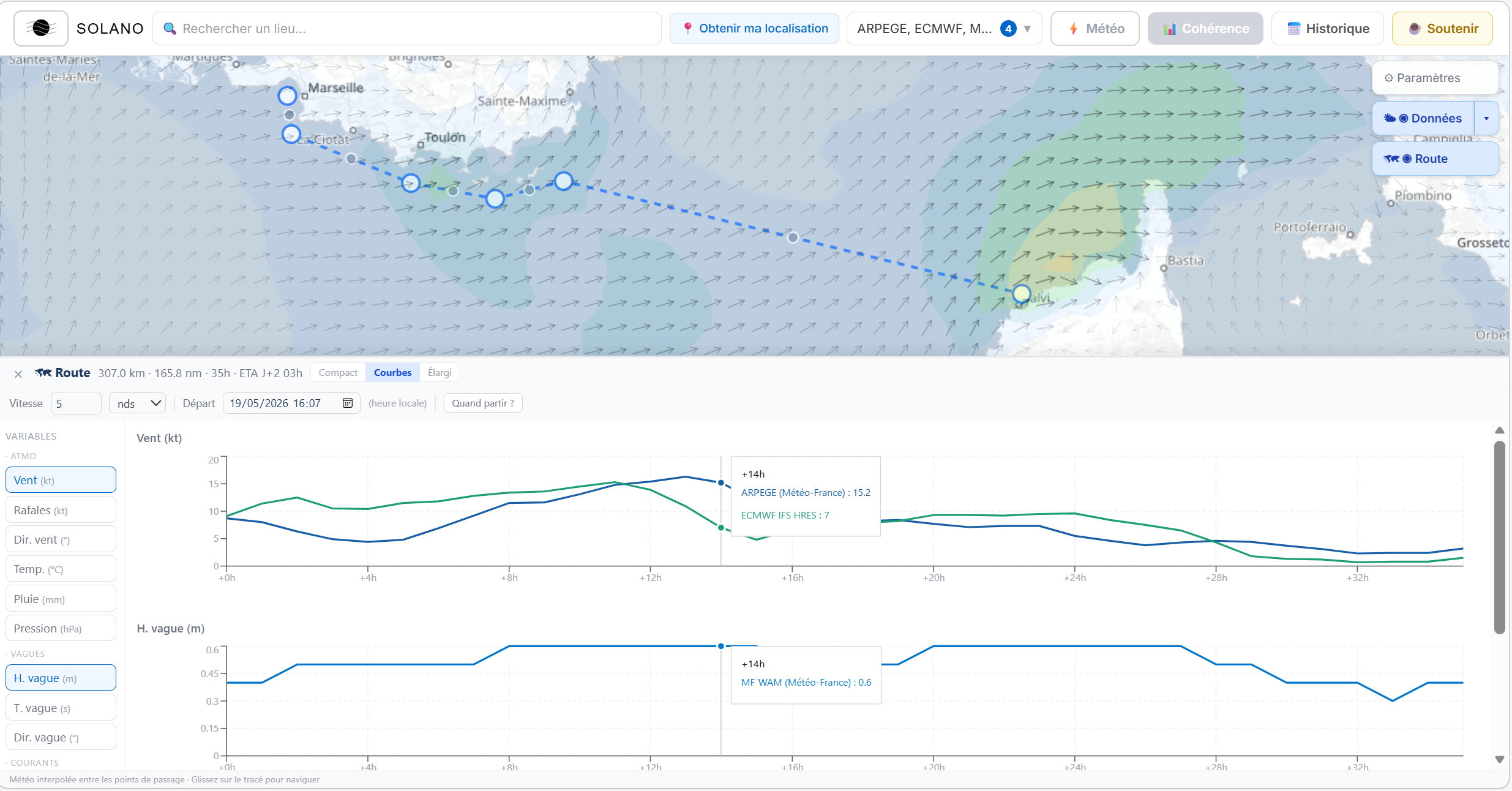
Le panneau Route propose trois façons de visualiser la météo sur votre itinéraire. Un toggle en haut du panneau permet de basculer entre elles.
La bande « Risque orageux » le long du tracé
Au-dessus du tableau, une bande orageuse résume le risque convectif tout au long de la route. Elle se lit de gauche (départ) à droite (arrivée) : une cellule colorée par point de calcul, évaluée à la position et à l'heure où le bateau y passera — pas une grille point par point illisible. Le détail dépliable liste les points à risque avec leurs ingrédients (CAPE, inhibition CIN, Lifted Index, cisaillement, lapse rate) et signale les situations de « couvercle chargé ». L'indice est ancré sur GFS, indépendamment des modèles affichés ; le fonctionnement complet est décrit dans la méthode du risque orageux.
4. Quand partir ? — trouver la meilleure fenêtre
Une des fonctions les plus utiles du mode Route. Le bouton "Quand partir ?" dans la barre de contrôles lance une analyse automatique : Solano calcule un score sur 10 pour 7 créneaux de départ candidats — de 6 heures avant à 12 heures après le départ actuellement configuré, avec un pas de 3 heures — et les affiche en colonnes chronologiques.
Choisissez votre activité
Sélectionnez votre activité via le toggle dans la barre de contrôles avant de lancer l'analyse :
- ⛵ Voile — optimum vent 10–15 nœuds (calme plat pénalisé car pas d'avancement), confort de mer combinant hauteur et période des vagues, angle vent/cap valorisé
- 🚢 Moteur — vent faible apprécié (0 nœud = 10/10), confort de mer identique, sans bonus de direction
- 🚴 Vélo — vent croissant pénalisant, vent dans le dos valorisé, pluie et température intégrés
- 🥾 Rando — pluie et température prépondérants, vent pris en compte pour l'exposition
Pour chaque candidat, Solano affiche les paramètres clés selon l'activité choisie : vent moyen et max, rafales, direction, CAPE pour voile et moteur ; hauteur de vagues pour voile ; pluie et température pour vélo et rando. Ces valeurs sont exprimées en moyenne et maximum sur l'ensemble de la route.
Les critères du score
Pour chaque créneau candidat, le score intègre — selon l'activité — :
- Vent et rafales — seuils adaptés à l'activité
- État de mer (voile/moteur) — combinaison hauteur × période : une mer de 1,5 m en 3 secondes est bien plus dure qu'une houle de 1,5 m en 12 secondes
- Direction du vent par rapport au cap (voile/vélo) — vent de travers à bon plein idéal en voile ; vent dans le dos pour le vélo
- Navigabilité à la voile — la part du trajet réellement faisable à la voile (voir ci-dessous)
- Risque convectif CAPE — intégré dans toutes les activités, pénalise fortement au-delà de 800 J/kg
- Pluie et température (vélo/rando)
Faudra-t-il sortir le moteur ?
Un créneau où l'on motorise n'est pas un bon créneau de voile, même si la mer est belle et le ciel dégagé. Solano examine donc chaque heure du trajet et détermine si l'on peut y faire route à la voile. Deux cas l'en empêchent :
- Le vent est debout — l'angle entre la route et le vent est inférieur à 35°. Il faudrait tirer des bords, donc allonger la route, ou motoriser.
- Le vent est trop faible pour l'allure. Le seuil dépend de l'allure, parce que le vent apparent joue en sens inverse : au près, la vitesse du bateau s'ajoute au vent réel et l'on avance dans peu d'air ; au portant, le bateau fuit devant le vent, l'apparent tombe, il en faut davantage. Solano retient 5 nœuds au près et au travers, 8 nœuds au portant, avec une transition progressive entre les deux.
La part d'heures navigables entre dans la note, et le résultat s'affiche en face du score : « 🔧 40 % (petit temps) » ou « 🔧 40 % (vent debout) » selon la cause dominante. Vous voyez ainsi immédiatement qu'un créneau bien noté par ailleurs vous fera marcher au moteur près de la moitié du temps.

5. Modèles atmosphériques et marins
Les modèles à utiliser pour le mode Route se sélectionnent depuis la TopBar (barre de sélection en haut de l'écran), pas depuis le panneau Route lui-même. Vous pouvez activer ou désactiver chaque modèle indépendamment.
L'ordre d'affichage dans le panneau Route suit une logique fixe :
- Modèles atmosphériques — vent, rafales, direction, pluie, température
- Modèles de vagues — hauteur significative, période, direction
- Modèles de courants — vitesse et direction des courants de surface
Solano détecte automatiquement si votre route est terrestre ou maritime. Les modèles marins ne s'affichent que si au moins un waypoint est effectivement en mer — même si vous les avez sélectionnés dans la TopBar. Une route Clermont–Lyon n'affichera jamais MF-Wam, quelle que soit la sélection.
6. Ce qu'il faut garder en tête
- La météo est interpolée, pas calculée point par point. Entre deux waypoints, les valeurs sont interpolées linéairement — les effets locaux (accélération sous un cap, abri d'une île) ne sont pas modélisés. Connaître votre route reste indispensable.
- La vitesse est constante. Le calcul suppose une vitesse de progression identique sur toute la route. Si vous attendez dans un mouillage ou que vous naviguez moins vite par vent debout, l'heure d'arrivée aux waypoints sera décalée.
- Le mode Route ne remplace pas une préparation sérieuse. Il complète l'analyse météo point par point — il ne s'y substitue pas. Croiser avec les bulletins marins officiels (Météo-France, CROSS) reste indispensable pour toute sortie en mer.
- Les scores "Quand partir ?" sont indicatifs. Les seuils utilisés sont calibrés pour des conditions standard selon l'activité. Ils ne tiennent pas compte de votre bateau, de votre expérience, ni des contraintes spécifiques de votre itinéraire.