1. Les deux types d'alertes
Solano propose deux logiques d'alerte très différentes, selon ce que vous cherchez à surveiller.
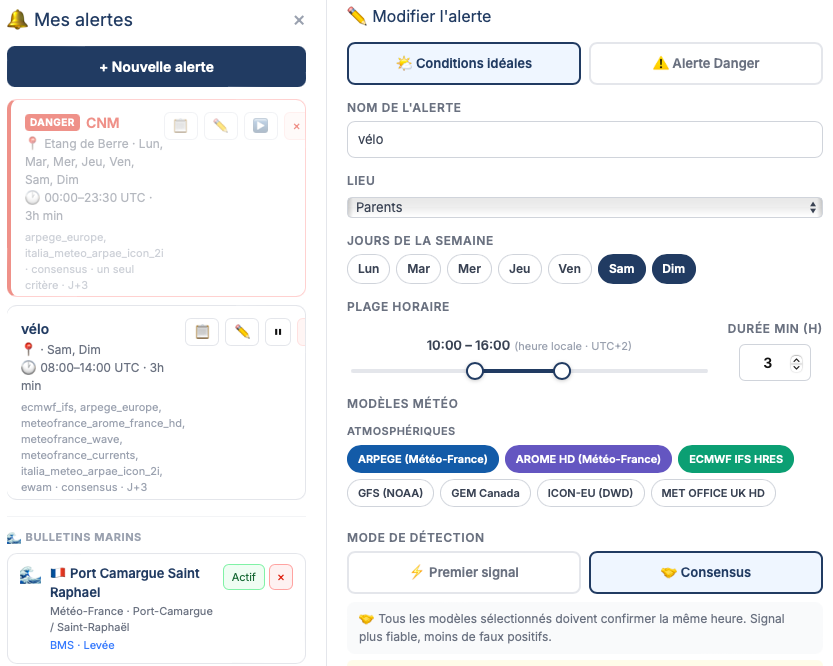
Les deux types utilisent le même moteur de surveillance : Solano vérifie les prévisions toutes les 30 minutes et vous envoie une notification dès qu'une condition est remplie.
2. Créer une alerte pas à pas
Les alertes sont accessibles depuis le panneau Alertes dans la barre de navigation. Un compte est nécessaire.
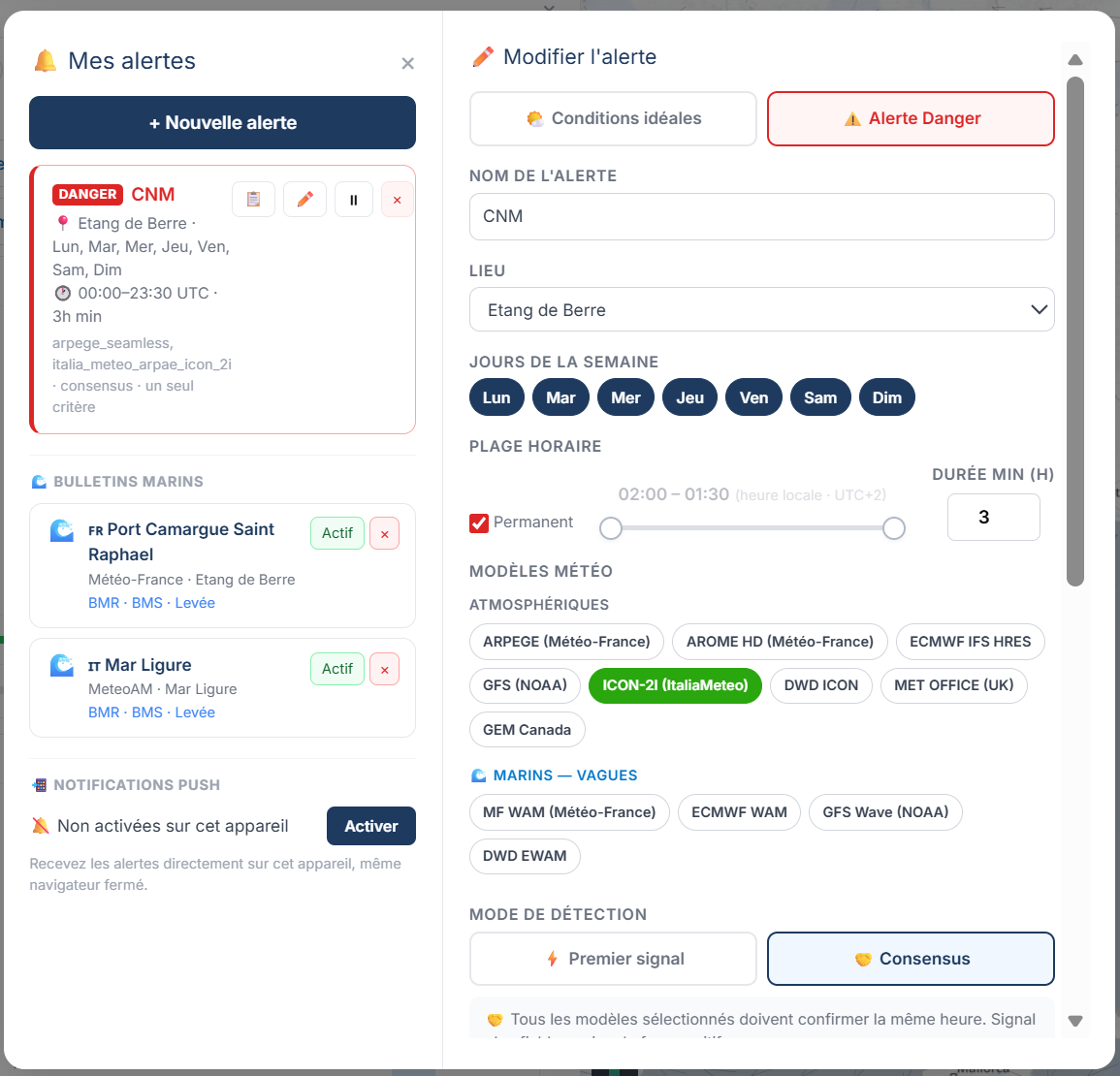
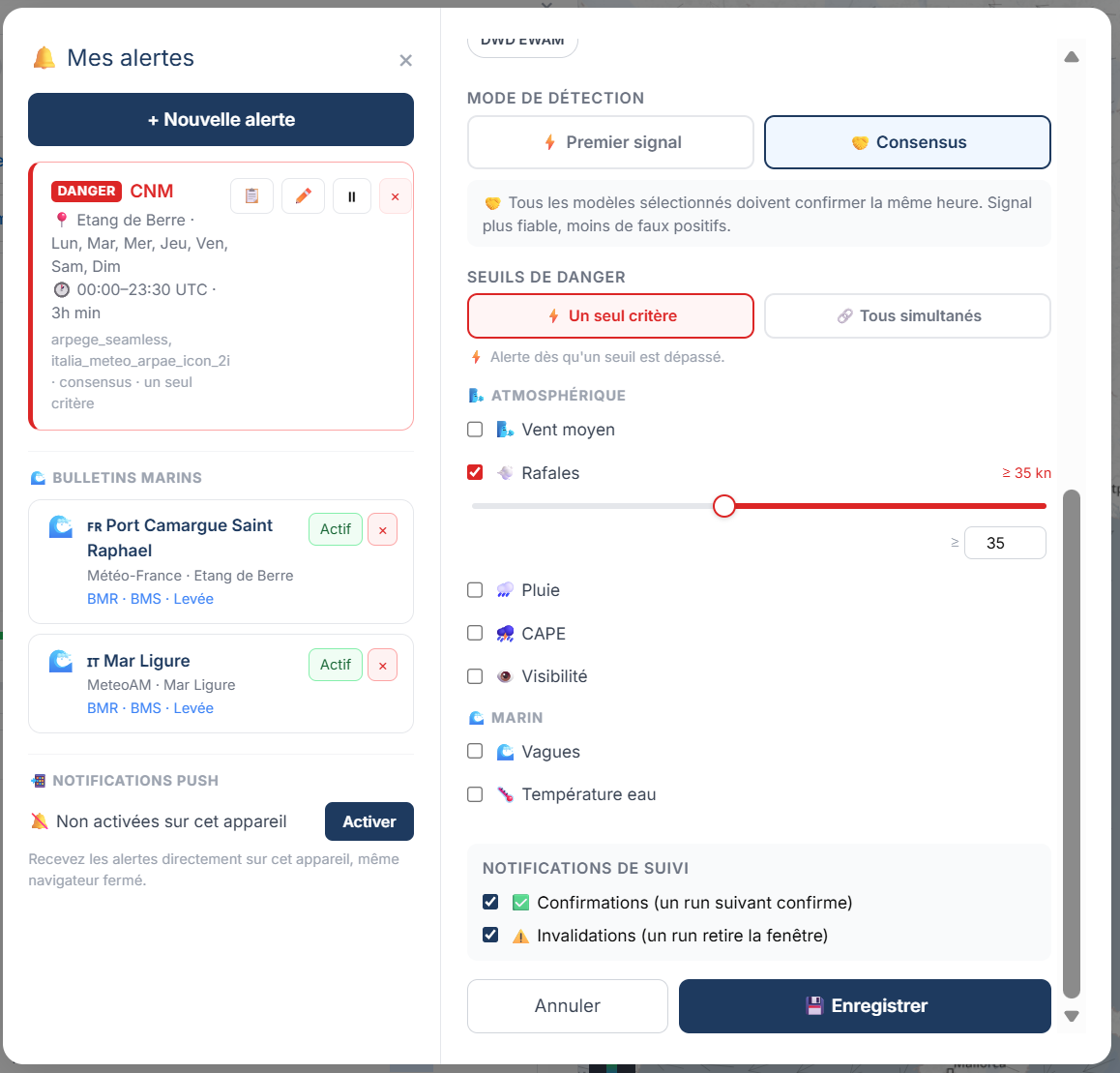
Panneau Alertes : liste des alertes actives (gauche) et configuration des seuils pour une alerte Danger (droite).
3. Premier signal ou consensus ?
Le mode de déclenchement détermine combien de modèles doivent confirmer la condition avant que vous receviez une notification.
| Mode | Déclenchement | Usage recommandé |
|---|---|---|
| Premier signal | Dès qu'un seul modèle détecte la condition | Conditions idéales rares, surveillance active — vous voulez être alerté tôt même si incertain |
| Consensus | Uniquement quand tous les modèles actifs s'accordent | Situations à forts enjeux — vous préférez moins de notifications mais plus fiables |
4. Les événements : détection, confirmation, invalidation
Une alerte ne se limite pas à un email au moment du déclenchement. Solano suit l'évolution de la condition dans le temps et peut vous envoyer plusieurs types de notifications.
🔍 Détection — toujours envoyé. La condition vient d'être remplie pour la première fois.
✅ Confirmation — optionnel. Un run ultérieur confirme la condition : la fenêtre est toujours là, et un nouveau run la valide à nouveau. Utile pour renforcer la confiance.
🔄 Invalidation — optionnel. La condition qui était remplie ne l'est plus : la fenêtre a disparu entre deux runs. Utile pour savoir que la prévision a changé et que la sortie n'est plus envisageable.
Activez Confirmation et Invalidation si vous voulez un suivi complet. Désactivez-les si vous préférez un signal unique et pas de bruit ensuite.
5. Email et push notifications
Toutes les alertes envoient automatiquement un email à l'adresse de votre compte. L'email contient :
- Le nom de l'alerte et le lieu concerné
- Le créneau détecté (date, heure de début et de fin)
- Les valeurs prévues pour les variables concernées
- Un bouton "Voir la météo" — lien direct vers la carte Solano positionnée sur le bon point et la bonne date
📲 Notifications push
En complément, vous pouvez activer les notifications push sur votre appareil — elles couvrent toutes vos alertes (météo et bulletins) sans configuration supplémentaire par alerte.
L'activation se fait depuis le panneau Bulletins → bouton "Activer les notifications". Une seule activation par appareil suffit.
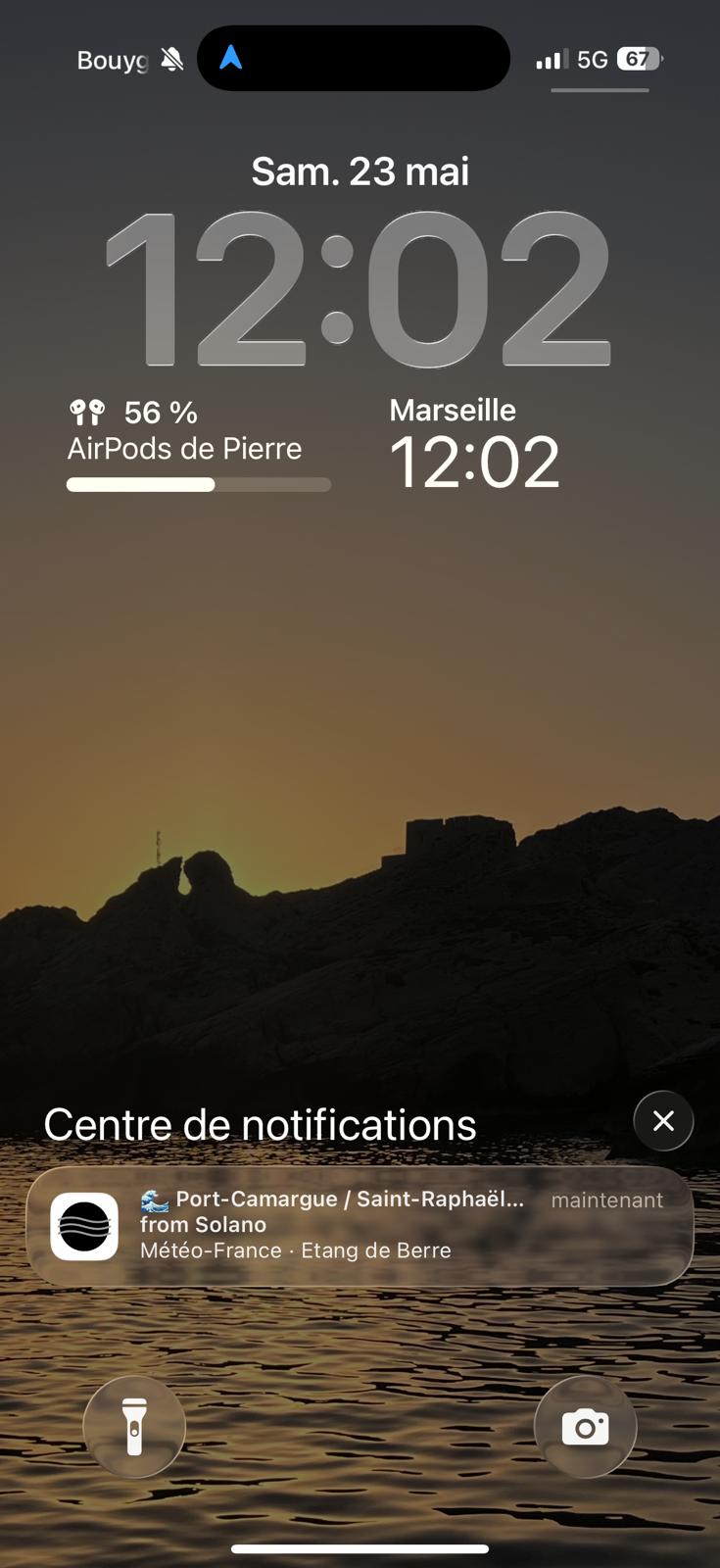
Notification push Solano reçue sur iPhone — alerte bulletin marin Météo-France.
iOS : les notifications push nécessitent que Solano soit installé en PWA (Ajouter à l'écran d'accueil depuis Safari). Une fois installé, les notifications fonctionnent comme n'importe quelle app native.
6. Conseils pour éviter le bruit
- Utilisez le mode Consensus si vous recevez trop de notifications — il filtre les signaux isolés et ne vous alerte que quand plusieurs modèles s'accordent.
- Restreignez les jours de la semaine. Si vous ne sortez que le week-end, activez l'alerte uniquement pour vendredi, samedi et dimanche.
- Limitez l'horizon de prévenance. Le sélecteur J+2 à J+7 dans "Notifications de suivi" contrôle jusqu'où le scheduler regarde. Une alerte à J+7 sera déclenchée bien avant d'être fiable — J+3 ou J+4 est souvent le bon compromis.
- Désactivez Confirmation si vous n'en avez pas besoin. La Détection seule suffit dans la plupart des cas — la Confirmation ajoute de la valeur uniquement si vous voulez suivre l'évolution d'une fenêtre déjà détectée.
- Créez des alertes séparées par activité. Une alerte "Voile légère" (vent 8–18 nœuds) et une alerte "Plongée" (vent <12 nœuds, vague <0,5m) sont plus utiles qu'une seule alerte générique.