Lire la météo sur la carte : toutes les couches disponibles
Vent, rafales, température, nuages, pluie, neige, isotherme 0°, vagues, courants, isobares — la carte Solano réunit toutes ces données en une seule interface animée.
Publié le 18 mai 2026 · Lecture 7 min
1. Les couches météo disponibles
La carte affiche des couches météo animées superposées au fond cartographique. Chaque couche correspond à une variable et utilise ses propres modèles de référence. On les sélectionne par groupes depuis la frise.
💨
Vent
Flèches animées colorées par vitesse (transparent au calme, bleu→vert→jaune→orange→rouge→violet en tempête). Les flèches indiquent la direction vers laquelle le vent souffle. Modèles : ARPEGE, AROME HD, ECMWF IFS, ICON DWD, ICON-2I, MET OFFICE.
💥
Rafales
Même palette que le vent, avec des seuils décalés d'environ +20 % — une rafale à 27 m/s s'affiche en orange-rouge là où un vent moyen à 17 m/s serait déjà orange. Utile pour anticiper les pointes, notamment pour la voile et les activités sensibles aux coups de vent. Modèles : ARPEGE, AROME HD, ECMWF IFS, ICON DWD, GFS, ICON-2I, MET OFFICE.
🌊
Vagues
Hauteur significative des vagues (H1/3) en couleur, avec flèches de direction de propagation. La couche ne s'affiche que sur les zones maritimes. Modèles : WAM (ECMWF), GWAM (DWD), GFS Wave (NCEP), EWAM. En météo rapide et dans « Météo d'un trajet », on peut aussi activer le Hmax — la hauteur maximale estimée (≈ 1,86 × H1/3, ou calibrée sur les bouées proches), utile pour anticiper les vagues les plus fortes au-delà de la moyenne.
🌀
Courants
Vitesse et direction des courants de surface en mer, animés. Palette spécifique (cyan→vert→orange→rouge) calibrée sur 0–4 nœuds. Utile pour la navigation à la voile légère, le kayak de mer, la plongée. Modèle : Courants Météo-France.
🌡️
Température
Température de l'air à 2 mètres, en dégradé de couleur. Permet de visualiser les gradients thermiques sur une large zone — utile pour prévoir les brises thermiques, les orages de chaleur ou les intrusions d'air froid. Modèles : ARPEGE, ECMWF IFS, GFS NOAA.
☁️
Nuages
Couverture nuageuse totale en pourcentage. Visualiser rapidement les zones couvertes et les fenêtres de ciel clair, sans avoir à ouvrir le tableau horaire. Modèles : ARPEGE, ECMWF IFS.
🌧️
Précipitations
Cumuls de pluie en millimètres. Localiser les cellules pluvieuses et leur déplacement dans le temps. Particulièrement utile pour les activités terrestres ou pour anticiper les gouilles sur un plan d'eau. Modèles : ARPEGE, ECMWF IFS.
❄️
Neige
Équivalent en eau des chutes de neige (mm). Palette bleue progressive, du bleu très clair (traces) au bleu nuit intense (chutes importantes). Modèles : ARPEGE, ECMWF IFS, ICON DWD.
🏔️
Isotherme 0° (niveau de gel)
Altitude en mètres à laquelle la température atteint 0 °C. En montagne : limite pluie/neige. En mer : indicateur d'instabilité atmosphérique profonde — un isotherme 0° bas en été signale une masse d'air froid en altitude, favorable aux grains violents. Palette du bleu foncé (gel au niveau de la mer) au rouge (gel très haut). Modèles : ICON DWD, GFS NOAA.
🔵
Isobares
Lignes de pression atmosphérique au niveau de la mer, en overlay superposé aux autres couches. Permettent de visualiser la structure synoptique : anticyclones (hautes pressions), dépressions (basses pressions), fronts. Plus les lignes sont serrées, plus le gradient de pression est fort — et le vent potentiellement intense. Activable depuis le sélecteur Données › Superposables.
📡
Observations temps réel
Overlay des mesures réellement observées — bouées ancrées, stations d'aéroport (METAR), navires d'observation — superposable aux prévisions. Chaque marqueur ouvre au survol le vent, les rafales, la pression, la température et, pour les bouées, la hauteur des vagues. Contrairement aux modèles, ce sont des mesures du présent : un point de vérité pour recaler son interprétation. Activable depuis Données › Superposables.
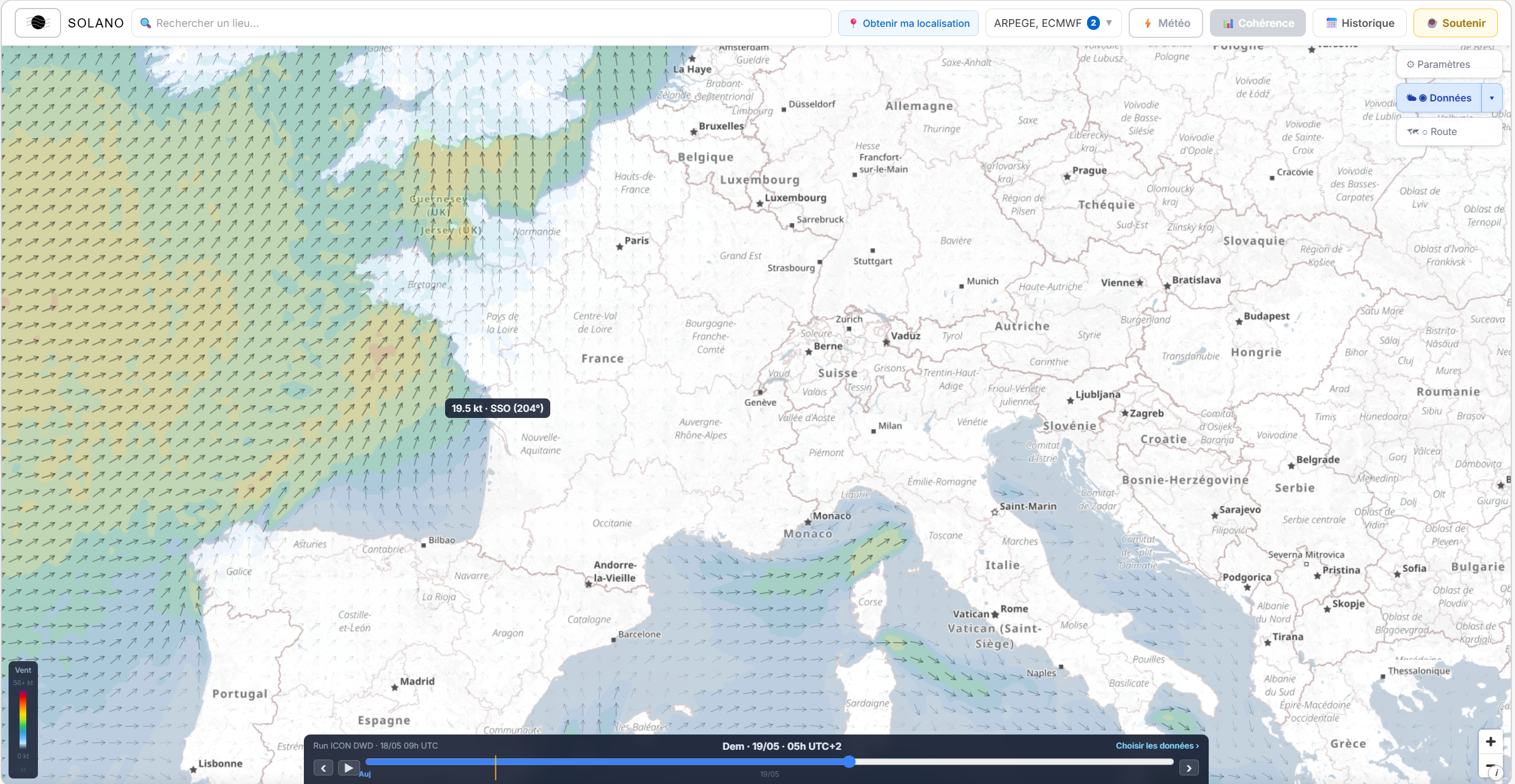
Carte avec la couche vent activée — les flèches colorées montrent la direction et l'intensité du vent.
2. Activer une couche et choisir un modèle
Les couches météo s'activent depuis la frise en bas de la carte — la bande horizontale avec l'heure en son centre. À droite de la frise, une zone cliquable affiche le groupe de données actif et le modèle sélectionné.
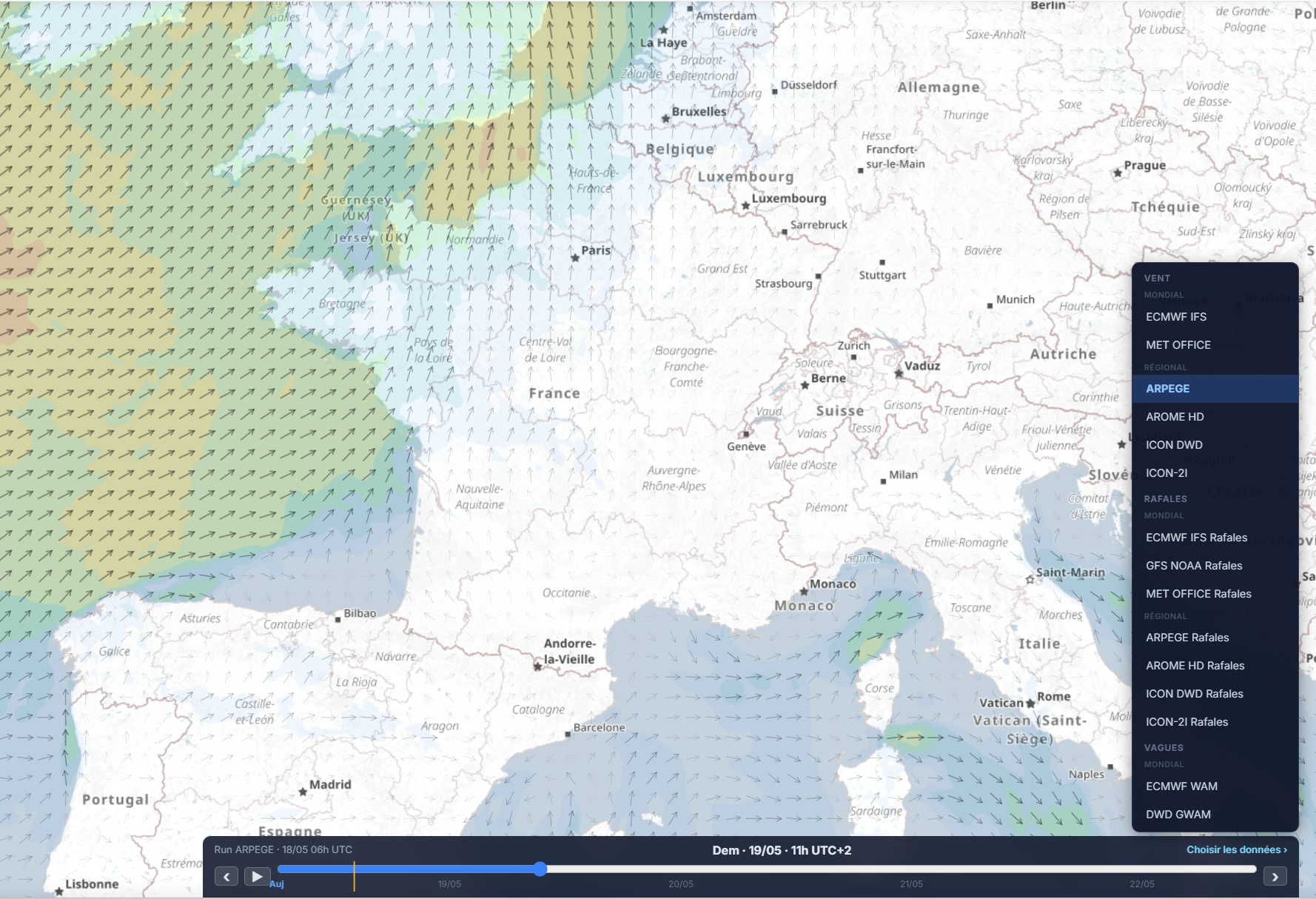
Cliquer sur cette zone ouvre le sélecteur de données : vous choisissez le groupe (Vent, Rafales, Vagues, Courants, Température, Nuages, Précipitations, Neige, Isotherme 0°) puis le modèle disponible pour votre zone géographique. Le modèle et la couche s'appliquent immédiatement à la carte.
Sélecteur de données ouvert (clic sur la zone droite de la frise), montrant les 9 groupes disponibles et les modèles associés.
Astuce : la zone droite de la frise alterne toutes les 4 secondes entre le groupe/modèle actif et le texte "Choisir les données ›" — c'est le signal que cette zone est interactive. Elle se fige dès que vous cliquez dessus.
3. Naviguer dans le temps avec la frise
La frise est la commande centrale de la carte. Elle affiche l'heure courante au centre et permet de naviguer dans le temps en faisant glisser ou en cliquant sur les heures passées et futures.
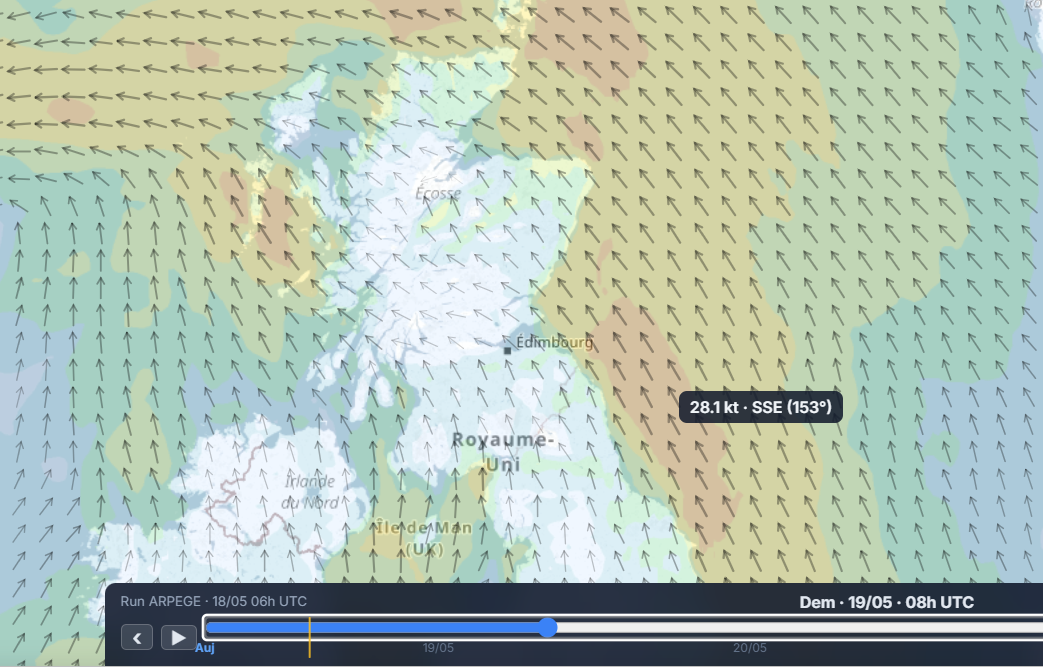
Gros plan sur la frise avec l'heure centrale visible, et la couche vent affichée sur la carte pour cette heure.
Glisser à gauche — reculer dans le temps (prévisions passées ou heures précédentes)
Glisser à droite — avancer dans le futur selon l'horizon du modèle actif
Cliquer sur une heure — se positionner directement à cette heure
La couche météo animée et le tableau horaire (voir section 5) se mettent à jour en temps réel pendant le défilement. La carte reflète exactement ce que le modèle prédit pour l'heure affichée.
Naviguer dans le temps ne change pas le point sélectionné ni les panneaux d'analyse — seulement la visualisation sur la carte et les données horaires. Vous pouvez ainsi "voyager dans le futur" sur la carte tout en gardant le panneau de résultats ouvert.
4. Lire la légende
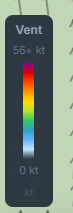
La légende s'affiche verticalement sur le bord gauche de la carte, dès qu'une couche météo est active. Elle indique :
La variable affichée (ex. "Vent", "Rafales", "Vagues", "Isotherme 0°"…)
L'échelle de couleurs, du minimum (en bas) au maximum (en haut)
Les valeurs seuils aux points de transition de couleur
Les palettes de couleur sont identiques entre la carte et les tableaux horaires de l'application — une valeur jaune sur la carte correspond à la même intensité qu'une cellule jaune dans le tableau détaillé.
Légende verticale visible à gauche de la carte, couche vent activée — progression bleu → vert → jaune → orange → rouge.
5. Le tableau horaire détaillé
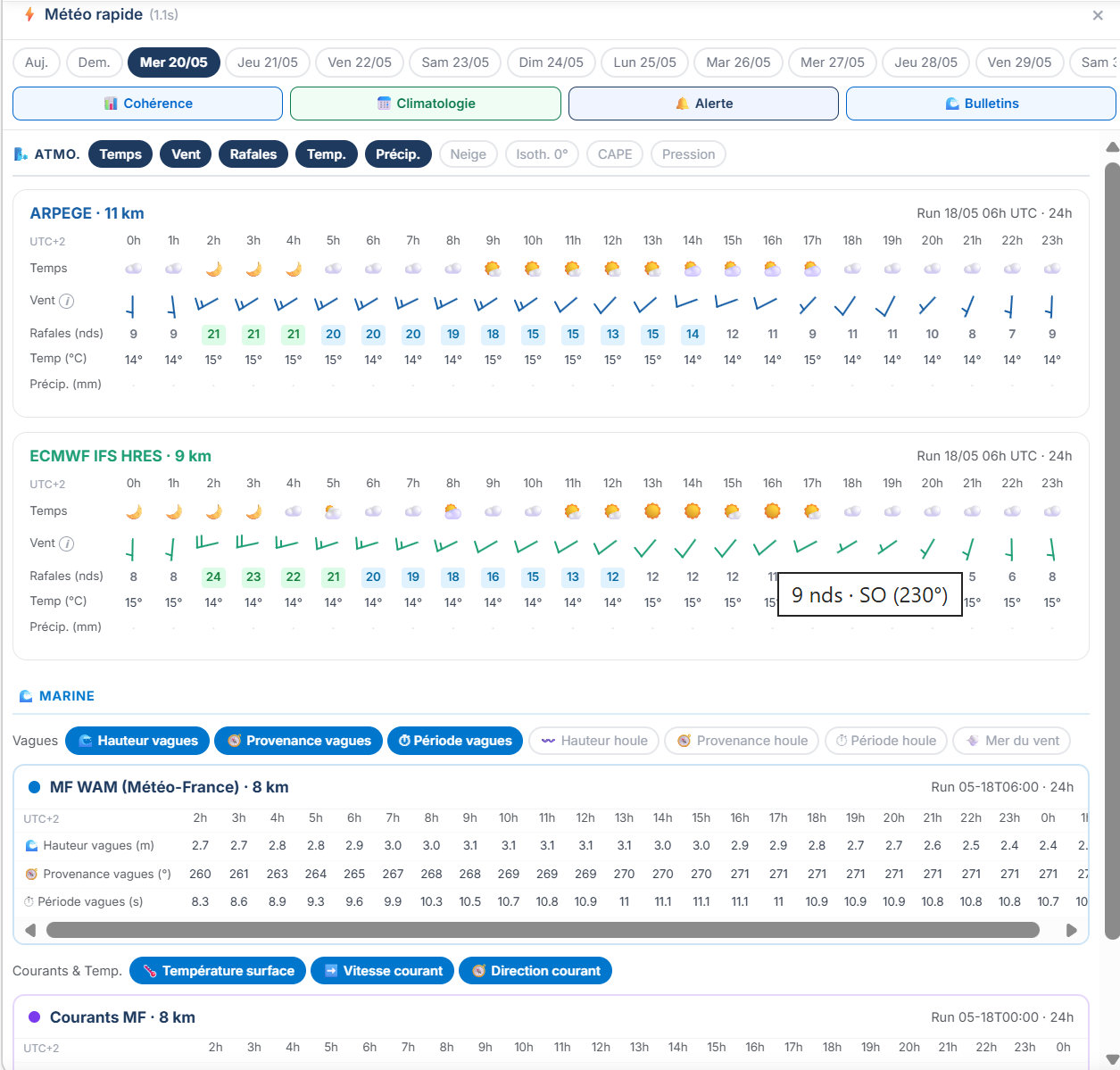
En parallèle de la carte, le tableau horaire (accessible depuis le panneau de résultats, onglet "Tableau") affiche heure par heure l'ensemble des variables météo pour le point sélectionné : vent, rafales, direction, précipitations, température, pression, couverture nuageuse, visibilité — et les données marines si le point est en mer.
La même palette de couleurs que la carte est utilisée dans le tableau — une cellule verte correspond à un vent dans la zone de confort, une cellule orange à une situation à surveiller. Le tableau et la carte sont synchronisés : cliquer sur une heure dans le tableau met à jour la frise carte, et inversement.
Tableau horaire ouvert pour un point sélectionné, colonne direction et couleurs de fond visibles sur vent et rafales.
6. L'imagerie satellite
Dans le sélecteur Données (le menu ▾ à côté du bouton qui liste vent, rafales, etc.), tout en bas, le groupe 🛰 Satellite bascule la carte en mode observation : à la place des prévisions de modèles, on affiche l'imagerie EUMETSAT (Meteosat) en quasi temps réel. C'est le complément naturel des couches météo — voir ce que le ciel fait, et non ce qu'un modèle prévoit. La même frise que les couches météo, rejouable sur 2, 4, 6, 12 ou 24 heures, anime l'évolution réelle des systèmes nuageux.
🛰️
Infrarouge
Température des sommets nuageux, colorée pour faire ressortir la convection : plus un sommet est froid, plus le nuage est haut et actif. Disponible jour et nuit — la couche de référence pour repérer orages et grains. Source : Meteosat Troisième Génération (MTG).
🌍
GeoColor
Rendu naturel de la Terre le jour, lumières des villes et infrarouge la nuit — l'image « comme vue de l'espace ». Source : MTG.
💧
Vapeur d'eau
Humidité de la haute troposphère : révèle les courants-jets, les intrusions sèches et la dynamique des masses d'air, invisibles à l'œil nu. Source : Meteosat Seconde Génération (MSG).
🌩️
Convection (RGB)
Composition colorée qui fait ressortir les cellules en développement, avant même qu'elles ne produisent des éclairs. À lire avec l'indice « Orage » de la Météo rapide : celui-ci décrit un environnement favorable, celle-ci montre ce qui est en train de se déclencher. Source : MSG.
🌧️
Précipitations
Estimation de la pluie en cours, combinant l'infrarouge des satellites géostationnaires et les mesures micro-ondes des satellites défilants. C'est une observation, pas une prévision — l'équivalent satellite du radar, avec l'avantage de couvrir le large où aucun radar terrestre ne porte. Source : MSG.
☁️
Altitude des nuages
Hauteur des sommets nuageux. Un sommet très haut signe une ascendance puissante : c'est le repère des nuages convectifs. Produit initialement destiné à l'aviation. Source : MSG.
⚡
Foudre
Surfaces d'éclairs accumulées, détectées par l'imageur de foudre du satellite — l'activité orageuse en direct. Contrairement aux fonds précédents, la foudre se superpose à l'image choisie. Source : MTG.
🎯
Cellules orageuses (RDT)
Détection et suivi automatiques des orages en développement — chaque cellule est entourée d'un contour, le chiffre donne la température de son sommet (plus il est froid, plus la cellule est vigoureuse). Le RDT repère une cellule avant qu'elle ne s'électrifie, et couvre la mer. Comme la foudre, il se superpose au fond choisi. Source : MSG.
Les six fonds (infrarouge, GeoColor, vapeur d'eau, convection, précipitations, altitude des nuages) s'affichent un à la fois ; la foudre et les cellules orageuses se cochent en supplément et se superposent au fond actif. Toutes les données satellite sont fournies par EUMETSAT.